Mostrando las entradas con la etiqueta Windows. Mostrar todas las entradas

Como borrar "autocompletado" de los buscadores

martes, julio 08, 2008

Si te cansaste de que el autocompletado de Google o Yahoo, o cualquier otro buscador que te este terminado la paciencia, y queres borrar el autocompletado, no busques mas!

Si bien la función de autocompletado puede tener su utilidad cuando queremos "recordar" alguna busqueda que pudimos hacer, simplemente poniendo la inicial de la frase, no va a aparecer toda una lista de las frases o palabras claves que pusimos lo cual nos puede ayudar a distinguirla.

Pero para muchos esa función de autocompletado es muy buchona, o simplemente "molesta", por eso te voy a explicar como borrar el autocompletado de los buscadores.


Como borrar "autocompletado"

que buchón !!


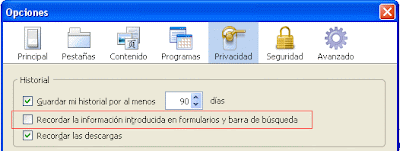
Como borrar autocompletar en firefox:

Herramientas ---> Opciones.


Y destildamos la opción que dice "Recordar la información introducida en formularios y barra de búsqueda".


listo!!


Cómo borrar autocompletar en Internet Explorer:

Herramientas ---> Opciones de Internet


Hacemos clic en "Autocompletar".


Nos aparecerá esta caja de dialogo, donde simplemente destildamos las opciones que no queremos dar uso.


Y chau autocompletado!!!

Nos mudamos a este nuevo blog: Ocio Informático

Como ordenar los programas de Windows

lunes, abril 07, 2008

Con ordenar los programas de Windows me refiero al listado que aparece cuando hacemos clic en “Todos los programas”.

Muchas veces esta lista no suele estar ordenado por orden alfabético, con lo cual, cuando tenemos muchos programas instalados puede resultar un poco difícil encontrar el que necesitamos.

Es un proceso muy simple de hacer, veamos como se hace.


Como ordenar los programas de Windows:


  • Hacemos clic en Inicio --> Todos los Programas

  • Hacemos clic derecho del mouse sobre cualquiera de los programas del listado.


  • Si lo hicimos correctamente este menú aparecerá

  • Hacemos clic en “Ordenar por nombre” y listo.

En mi caso como llegue a tener muchos programas instalados me resulto bastante útil saber como ordenar los programas por nombre en Windows, espero que a vos te sirva también.

Como terminar un proceso en Windows

domingo, abril 06, 2008

Algo bastante sencillo, pero que muchas veces sucede y no se sabe como proceder es como terminar un proceso en Windows.

Con terminar un proceso nos referimos a sacar de ejecución cierta aplicación/proceso, que puede resultar ser útil para cuando algún programa ya no nos responde y queremos volver a cargarlo devuelta.


Hace lo siguiente:

  • Para terminar un proceso debemos apretar la tecla Ctrl+Alt+Supr

  • Al hacerlo nos aparece una pantalla similar a la siguiente


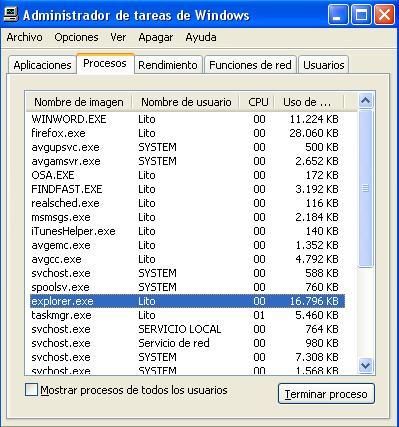
  • Una vez ahí, seleccionamos la pestaña “Procesos”, y tendremos el siguiente escenario


  • Ahora resta simplemente seleccionar que proceso queres eliminar y darle clic a “Terminar proceso”


Y listo! con estos simples pasos ya aprendiste como terminar un proceso en Windows.

Si te interesa este articulo también te recomiendo que leas como recuperar el escritorio


Teclado con el raton

sábado, abril 05, 2008

¿Queres utilizar el teclado con el ratón?

Si, escuchaste bien, el teclado con el ratón..

Es algo muy simple, para lograrlo tenes que usar un aplicativo que viene incluido en el Windows llamado “Teclado en Pantalla”.

Para acceder al mismo vamos a : Inicio --> Todos los Programas --> Accesorios --> Accesibilidad --> Teclado en Pantalla.

Con esta pequeña utilidad podremos utilizar el teclado con el ratón, que puede llegar a ser bastante útil si (por ejemplo) en ese preciso momento no nos funciona una tecla o mal el teclado y necesitamos terminar de ejecutar algún comando o terminar el escrito.

Error al copiar archivo: Error de sistema 16389

viernes, abril 04, 2008

El otro día intentando grabar unos archivos en un DVD en Windows Xp, (utilizando el mismo sistema operativo para hacerlo) se me presento el siguiente problemita al intentar “arrastrar” los archivos a la unidad de DVD para posteriormente grabarlos.


Error al copiar el archivo.

Error de sistema de archivos 16389


Después de buscar un poco por Internet, llegue a la simple conclución, que pareciera que Windows Xp no soporta nativamente la grabación de DVD’s, presentando entonces el dichoso mensaje de error.

Al principio llegue a pensar que tenia algún problema en la lectora o algo similar, pero después de instalar un programa gratuito para grabar dvd’s, pude realizar el copiado sin ningún tipo de problema.

Así que ya saben, si al intentar de grabar un dvd les aparece el mensaje de error 16389, intenten grabar el archivo usando algún programa especializado y no el que incorpora nativamente Windows Xp.


El que use yo se llama DeepBurner.


Nos mudamos a este nuevo blog: Ocio Informático

Recuperación Sistema Operativo - Windows Xp , Windows 98 , Windows 95

sábado, marzo 29, 2008

Guía Recuperación Sistema Operativo.

Inicialización y recuperación de Windows Xp - Windows 98 - Windows95 - Ms-Dos


Introducción:

En este articulo voy abordar un tema que podria llegar a ser bastante util para las personas que frecuentemente por diversos motivos se ven sometidos a fallas en el arranque de su sistema operativo.

En la mayoria de los casos las personas que no tengan conocimientos en informatica no saben bien el porque se origina la falla y mucho menos como solucionarla, siendo asi que se termina muchas veces, haciendo una reinstalacion del s.o que si bien en algunas ocasiones sirve para salir de paso y te asegura la solucion del problema no es el objetivo de este articulo, sino mas bien entender el porque del error.

Intentaremos a continuación ver en que casos podriamos ahorranos ese proceso, no solo por el hecho de ahorrarnos tiempo sino como ya mencionamos entender un poco mas el funcionamiento de los errores de booteo en Windows.

Vamos a centrarnos en la recuperación de la familia de sistema operativo Windows Xp, 98 y 95, tambien se va a hacer una breve reseña como base teorica de Ms-Dos.


Etapa de arranque del Sistema Operativo Ms-Dos:

Para ubicarnos en el punto exacto en el que el S.O. toma el control de la Pc, explicaremos brevemente los pasos que se inicializan hasta que el S.O toma el control de la maquina.

Al encender el equipo lo primero que se ejecuta es el POST (Power On Self Test), el Post es el encargado de realizar el chequeo de los componentes de hardware vitales de la Pc, luego el Bios (Basic Input Output Sistem) accede al MBR (Master Boot Record), donde el MBP (Master Boot Program) se ejecuta y lee la MBT (Master Boot Table) en busca de una partición primaria y activa.

Una vez obtenida esta información se dirige al primer sector de la partición, llamado BOOT SECTOR donde se cargara el programa encargado de localizar los archivos de arranque del sistema operativo. Estos son IO.SYS, EL MSDOS.SYS y este último llamara al intérprete de comandos llamado COMMAND.COM.

Existen también dos archivos básicos de configuración que se cargan al iniciar el sistema estos son llamados por el command.com automáticamente al terminar su carga: El config.sys y el Autoexec.bat


Detección de problemas en el arranque del Sistema Operativo:

Para poder determinar un problema durante la carga de un sistema operativo primero nos debemos asegurar que los archivos de sistema fueron cargados con éxito

Una vez que estos pasaron la prueba, recién ahí podríamos empezar la tarea de verificar los archivos de configuración. En primera instancia si el problema se encuentra en alguno de los archivos de configuración (config.sys autoexec.bat) contamos con dos teclas de funciones F5 Y F8, que deben ser presionadas justo antes de recibir el mensaje "Iniciando Ms-Dos", que nos permiten:


F5: Evita la carga del CONFIG.SYS y el AUTOEXEC.BAT. De esta forma los controladores de dispositivos no son cargados y no son ejecutadas las líneas de comando.

F8: Permite ejecutar paso a paso cada una de las líneas de los archivos antes mencionados.


Cuando es ejecutada la función de la tecla F8 lo que sucede es que cada línea escrita en los archivos autoexec.bat y config.sys se ejecutaran línea por línea antes de esto se deberá responder con un SI o un No hasta completarlo y realizar la misma tarea con el autoexec.bat

Estas dos funciones son de mucha utilidad a la hora de detectar inconvenientes durante la etapa carga de un sistema operativo ya que nos permiten omitir total o parcialmente los archivos de configuración evitando la carga de los controladores de hardware y la ejecución de comandos.

Vamos a poner un ejemplo: Supongamos que tenemos problemas para inicializar el sistema operativo de nuestra Pc, debemos entonces reiniciarle y presionar la tecla F5 justo antes de recibir el mensaje de "Iniciando Ms-Dos", de esta manera, como ya lo explicamos, el sistema operativo será cargado sin la inclusión de los archivos config.sys y el autoexec.bat.
Este proceso tiene dos resultados posibles:


Carga exitosa

Si sucede esto entonces debería concluir mostrándonos el prompt en pantalla, es decir C:\

De esta manera, ya sabemos en donde se aloja la falla, y estamos listos para empezar con la...


Acción reparadora:

La misma consistirá en reiniciar la maquina y esta vez en lugar de utilizar la tecla F5 (La cual nos ayudo para determinar donde estaba el problema) lo haremos con la F8

El sistema nos ira pidiendo una confirmación paso a paso sobre la ejecución de cada línea del config.sys en primera instancia y luego del autoexec.bat.

Porque hacemos esto? Simple, con el procedimiento anterior lo único que logramos saber es que la falla se encuentra en ambos o alguno de los archivos config.sys y autoexec.bat, pero aun nos falta saber en que línea de comando de estos se produce el error.

Sabiendo que mediante la omisión de estos archivos logramos una carga exitosa, seguramente al realizar la carga paso a paso, y respondiendo afirmativamente cada una de la preguntas, llegaremos a un punto en el cual el sistema se colgara. Es aquí donde debemos tomar nota de cual es la sentencia que provoca la falla y en que archivo se encuentra.

Deberemos ahora reiniciar el equipo nuevamente, esta vez presionando la tecla F5 para realizar un arranque en limpio, y a continuación utilizando el editor de textos de DOS (EDIT) abrir el archivo que habíamos determinado que poseía la línea de comandos defectuosa o que provocaba el error, suponiendo que este archivo fuese el config.sys, el comando seria "Edit config.sys"

Una vez dentro del mismo bastaría con agregarle "REM" por delante en la línea defectuosa. El comando "REM" evita que esa línea de comando sea cargada, pero a su vez nos da la posibilidad de en cualquier momento volver a la situación a su estado anterior. Si es que estamos seguros que esa línea no nos sirve para nada, podemos tranquilamente proceder a borrarla.

Si la situación no varía

Si luego de presionar F5 el sistema continua en las mismas condiciones, es decir no llegamos a obtener el prompt. En este caso el problema seguramente estará en los archivos de sistema y no en los de configuración. Repasemos cuales eran...


io.sys

msdos.sys

command.com


La forma de reparar estos archivos es la siguiente:

Bootear con un disquete que contenga la misma versión del sistema operativo, y mediante el comando "SYS" realizar la transferencia de los mismos al disco rígido.


El comando seria Sys c: (o en la unidad donde quieran trasladar los archivos del sistema.)

Para realizar esta tarea sin correr riesgos deberíamos tomar en cuenta los siguientes recaudos:

Realizar backup de los archivos mencionados.

Utilizar exactamente la misma versión del sistema operativo.


Evolución de los archivos de configuración desde DOS hasta Windows:

Si bien en el arranque de cualquier Windows 9x (Esta abreviatura incluye a Windows 95/98/98se/Me) siguen estando presente los archivos de sistema mencionados anteriormente (Io.sys - Msdos.sys - Command.com - Config.sys - Autoexec.bat) la funcionalidad de los mismos ha variado, y por otro lado se han ido agregando nuevos archivos de configuración.

En Windows9x se sumaron a los archivos ya existentes para DOS, dos nuevos archivos que permiten manejar todos los parámetros de Software y Hardware que el sistema deberá manejar, estos son el Win.ini y el System.ini

Desde la aparición de Windows 9x el archivo Msdos.sys cambio su funcionalidad, ahora es un archivo de texto, es decir que puede ser editado, su función es la de configuración de los parámetros básicos del arranque como por ejemplo la ubicación de la carpeta Windows, o si al arrancar el sistema cargara o no la interfaz grafica.

Hasta el momento hemos visto como solucionar problemas específicos en la carga del sistema operativo DOS mediante las teclas de funciones F5 Y F8, ahora veremos las herramientas que nos ofrece Windows.

Detección de problemas en el arranque del sistema operativo en Windows:

En Windows 9x, las funciones de las dos teclas que utilizamos en DOS se encuentran resumidas en una sola, la tecla F8, la cual agrega otras funcionalidades, al presionarla nos vamos a encontrar con un menú similar a este


1. Nos da la posibilidad de continuar con la carga normal del Sistema, de forma tal como si la interrupción al proceso nunca hubiese sido realizada.

2. Mediante esta opción el sistema se inicia de forma normal, pero generando un archivo (bootlog.txt) en el directorio raíz, en el cual nos reporta uno a uno todos los módulos cargados por el sistema.

3. Utilizando este modo de Inicio, el sistema arrancara con una configuración mínima, evitando la carga de Drivers externos, utilizando un modo de Video Standard de 16 colores. Al arrancar el sistema de este modo podremos resolver problemas tales como los que se nos presentan al instalar nuevos drivers o programas, y que como consecuencia de esto el sistema no arranque.

4. Es un modo similar al que obteníamos en DOS mediante la tecla F8

5- Con esta forma de inicio arrancamos la maquina sin la interfaz grafica, es decir con la versión de DOS propia del Windows que estemos utilizando

6- Es similar al modo anterior pero evita la carga del config.sys y el autoexec.bat


Mensajes de error durante la carga de Windows Xp:

Cuando algo falla durante el arranque del sistema, aparecerán distintos mensajes dependiendo de la etapa en que ocurra la misma.

Recordemos que durante la inicialización y POST, los mensajes corresponderán al BIOS. Como en esta oportunidad analizamos los mensajes específicos del sistema operativo, haremos la descripción a partir del momento en que se hace cargo el programa del boot record.

Conocer los mensajes de error del sistema, y su origen, nos ayudara a localizar el inconveniente rápidamente.


Existen dos modelos de boot record para Windows Xp: aquellos que el sistema instala para acceder a particiones NTFS, y otro para acceder a particiones FAT. Los mensajes de error varían según sean para un sistema u otro.

Si el boot record corresponde a FAT y durante la carga se produce un error de lectura en el disco, el mensaje será para FAT el siguiente


Y para NTFS la siguiente:
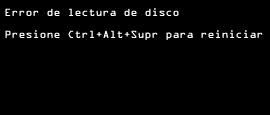


Si el disco no presenta problemas de lectura, el programa trata de localizar y cargar el archivo NTLDR. Si en una partición FAT, no se puede hallar el archivo, el error será el siguiente


o el siguiente..


En esta etapa de la carga del sistema operativo, podemos observar mensajes breves y a veces confusos, como por ejemplo el que mostraremos a continuación. Esto es así, pues recordemos que el programa de carga, tablas de parámetros y mensajes de error, deben caer en 512 bytes, ya que se trata del sector de arranque de la partición (boot record)

Superada esta etapa en la carga, los mensajes de error ya son más extensos y legibles. Por ejemplo en el siguiente mensaje se muestra el mensaje de error generado, si durante la carga no se puede encontrar el archivo NTOSKRNL.EXE


Compartamientos extraños y mensajes confusos:

Si el archivo NTDETECT.COM falta o esta dañado, no se genera un mensaje de error específico, sino un comportamiento extraño: La pc comienza la carga, y se reinicia cíclicamente sin mostrar ningún mensaje de error.

Pero mas confuso aun es el error que se genera (tanto en FAT como NTFS) cuando el archivo faltante es BOOT.INI. En este caso el sistema, que posee mas de una partición primaria, erróneamente indica que el error en la carga de Windows se debe a que no pudo localizar el archivo hall.dll.
Si el sistema posee una sola partición primaria y el boot.ini falta, de forma predeterminada el sistema operativo inicializara buscando la ruta c:\windows.


Espero que esta guía sobre la recuperación de sistema operativos Windows 9X , Xp y Ms-Dos te haya servido para entrar un poco más en tema de cuales son algunos de los errores con lo cual te podes encontrar, el porque de estos, y como solucionarlos.


Crear un icono para abortar el reinicio/apagado de Windows

miércoles, marzo 26, 2008

Muchos ya deben tener en sus computadoras un icono en el cual al hacer doble clic se ejecuta un comando para apagar nuestro sistema automáticamente.


El famoso comando “shutdown –s –t 0”


Muchas veces, puede suceder que de forma accidental podemos hacer clic en ese icono, generándonos una desesperación por no poder abortar el apagado de Windows.

Es por eso que hoy te ofrezco la manera de crear un icono para poder abortar ese proceso de shutdown en Windows.


Pasos a seguir:

- Clic derecho en el escritorio de Windows, seleccionamos “Nuevo” y después, “Acceso Directo”


- En este cuadro nos pide que ingresemos el comando que impedirá que Windows se apague, debemos poner “shutdown –a”


- Acá le podemos poner un nombre a este acceso directo que acabamos de crear.


Y listo, al hacer en el caso que accidentalmente hayamos puesto a apagar nuestro sistema haciendo doble clic en este nuevo acceso directo que acabamos de crear se debería abortar el proceso.

En mi caso articular debo decir que es un tanto aleatorio el aborto ya que a veces lo hace con éxito y otras veces “no llego a tiempo” a clickear o me sale un mensaje de error y se termina apagando igual.

Pero bueno, cuestión de probar si te sirve!

En mi caso lo probé en Windows Xp con Service Pack 2


Saludos

Diferencias Windows Xp "Home" y "Professional"

martes, agosto 16, 2005

Para los que no lo saben, existen dos versiones de Windows Xp, la versión Home y la Professional.

A juzgar por el nombre podemos razonar que la versión “Home” esta destinada para usuarios hogareños, y la professional para usarlo en un ámbito de trabajo.

Con la existencia de estas dos versiones, se genera cierta confusión de cuales son las diferencias entre cada uno, para poder nosotros mismos decidir si realmente nos conviene una a otra.

Se puede decir que la versión Home es una Professional pero con menos servicios a disposición del usuario.

Se supone que hay ciertas características que tiene la versión Professional que no le debería ser útil a una persona “hogareña”, yo creo mas bien que no pasa por la idea de si es útil o no, sino más bien en la falta de conocimientos del usuario “Home” para administrar y poner en funcionamiento correctamente ciertas características de la versión Professional.

Como consecuencia de esto en la versión “Home” el sistema estaría un poco mas ágil debido a la menor cantidad de servicios corriendo en el sistema operativo.


Lo mejor creo yo, si se tiene los conocimientos necesarios, es adquirir la versión Professional y nosotros mismos amoldarlo a nuestro gusto, deshabilitando o habilitando los servicios que creamos convenientes.


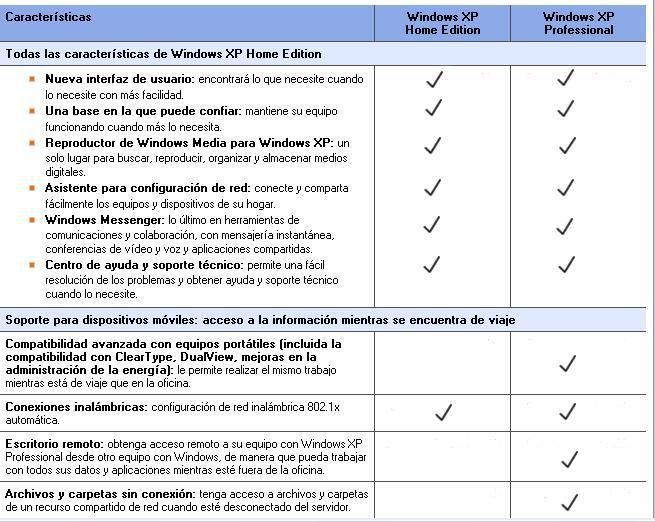
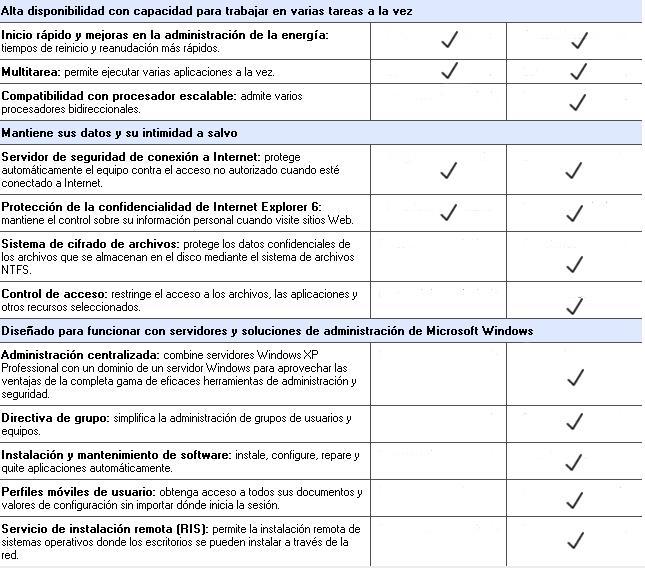
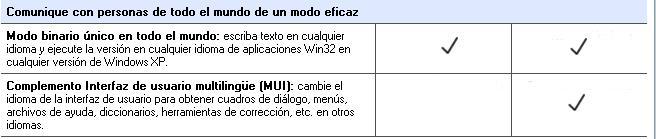
Sin más que decir, les dejo a su disposición una lista con las diferencias entre Windows Xp “Professional” y Windows Xp “Home”


Backup de Drivers

sábado, agosto 06, 2005

Un problema muy frecuente que se suele tener cuando se hace una reinstalación del sistema operativo es la falta de los drivers de las placas una vez ya instalado devuelta.

La tarea de ponerse a buscar por Internet los drivers necesarios es algo que demanda bastante tiempo, pero muy necesario para poder configurar y que funcionen correctamente nuestros dispositivos.

Uno no tiene la costumbre por lo general de guardar el Cd con los drivers que vienen con la maquina, o los llega a perder.

Para ahorrarnos todo ese proceso de búsqueda, aquí una aplicación bastante útil y practica.

“My Drivers”

My Drivers es una aplicación que es capaz de realizar un backup automático de absolutamente todos los drivers instalados, para una vez ya hechos, proceder con la reinstalación sin ningún tipo de problemas.

También el programa sirve para poder reconocer e instalar el último drive para tu hardware.

Aquí el link para bajarlo

http://www.zhangduo.com/spanish.html

Tip - Windows Xp - Recuperar Escritorio


Quiero compartir con ustedes un simple, pero no por eso poco eficaz tip para esos momentos en el que se nos cuelga el Windows Xp, mas bien dicho la interface de este, o que a veces sucede que nos desaparece esta misma y no vemos ni la barra de tareas ni el menú inicio de Windows únicamente los programas que estemos ejecutando en ese momento.

Los pasos a seguir son los siguientes.

- Presionar Ctrl+Alt+Supr, ahí accederemos al Administrador de Tareas de Windows.

- Ir a la solapa de procesos y buscar el proceso “explorer.exe”.

- Marcarlo y presionar en “Terminar Proceso” (esto en el caso de que exista “explorer.exe” sino pasar al siguiente paso)

- Ir al menú Archivo, ejecutar Nueva Tarea, y tipear “explorer.exe” y aceptar.

Con lo que hacemos con esto es volver a cargar la interface gráfica de Windows.

Hasta ahora me salvo de mas de un reinicio.

Espero que les sirva!!

Windows Xp Setup Simulator

Todavía no sabes instalar Windows Xp? Querés aprender?

Que mejor manera que aprender a hacerlo sin la preocupación de que quede algo mal instalado.

Mediante Windows Xp Simulator lo vas a poder hacer, te preguntarás que es este programa?
Bueno,el mismo nombre lo dice, es un programa que simula de manera exacta la instalación de Windows Xp, inclusive simula los reinicios que te va pidiendo el sistema a medida que se va instalando el sistema operativo.
Todo esto se ejecuta a pantalla completa, pero sin afectar para nada las tareas que veníamos realizando, inclusive el proceso se puede interrumpir en cualquier momento sin mayores inconvenientes.

También puede llegar a ser útil para las personas que ya saben, pero necesitan sacarse alguna duda de cómo se llegaba a tal lado, alguna parte de la instalación que les interese, sin la necesidad de perder tanto tiempo en reiniciar el sistema, entrar al bios para cambiar el orden de booteo, buscar nuestro cd de windows xp, etc.

El programa pesa muy poco, menos de 2 megas, así que no tiene desperdicio alguno.

Recomendable.


Aquí la página para poder bajárselo.


http://www.softpedia.com/get/Others/E-Book/Windows-XP-Setup-Simulator.shtml

Windows Xp Live Cd


A cuantos de nosotros nos llego a pasar de tener que intentar recuperar el sistema operativo desde una poca intuitiva interfase de ms-dos?
Los que tengan particionado el disco y cuenten con dos sistemas operativos les podría llegar a ser mas fácil ya que bastaría con arrancar con uno para poder acceder al otro y hacer los cambios que necesitemos en ese momento.

Ahora bien, con Windows Xp Live (o Live Cd) nos facilita mucho ese tipo de tareas.
Windows Xp Live es el nombre que se le dio a un programa con el cual se puede hacer bootear al sistema operativo con una interfase muy parecida al xp, lo novedoso de todo esto es de poder hacerlo desde un Cd.
Muy practico cuando necesitamos recuperar un sistema, o recuperar información de un disco rígido en el cual el sistema operativo dejo de arrancar.

Por lo general el programa viene ya con una base de utilidades y aplicaciones básicas a la cual nosotros después podemos ir agregándoles nuevos programas, tales como particionadores de disco duro, antivirus, etc, para poder ir sumándole nuevas funcionalidades a nuestro Live Cd.

Aquí una página donde explica como crearse uno.

http://www.configurarequipos.com/doc173.html